促销管理
使用手册
广告管理
模板设置
数据库管理
插件管理
分销管理
积分管理
小程序直播
第三方账号注册流程
网站模块
商品模块
订单管理模块
供应商模块
数据模块
微商城模块
小程序&APP模块
常见问题
支付对接
API接口
购物车相关接口
开发手册
支付退款接口
视频教程
FB视频教程
首页 > B2C商城 > 使用手册 > 促销管理 > 正文
预售
今天要来说的是预售活动,预售简而言就是先付定金,在尾款支付时间内支付掉尾款。
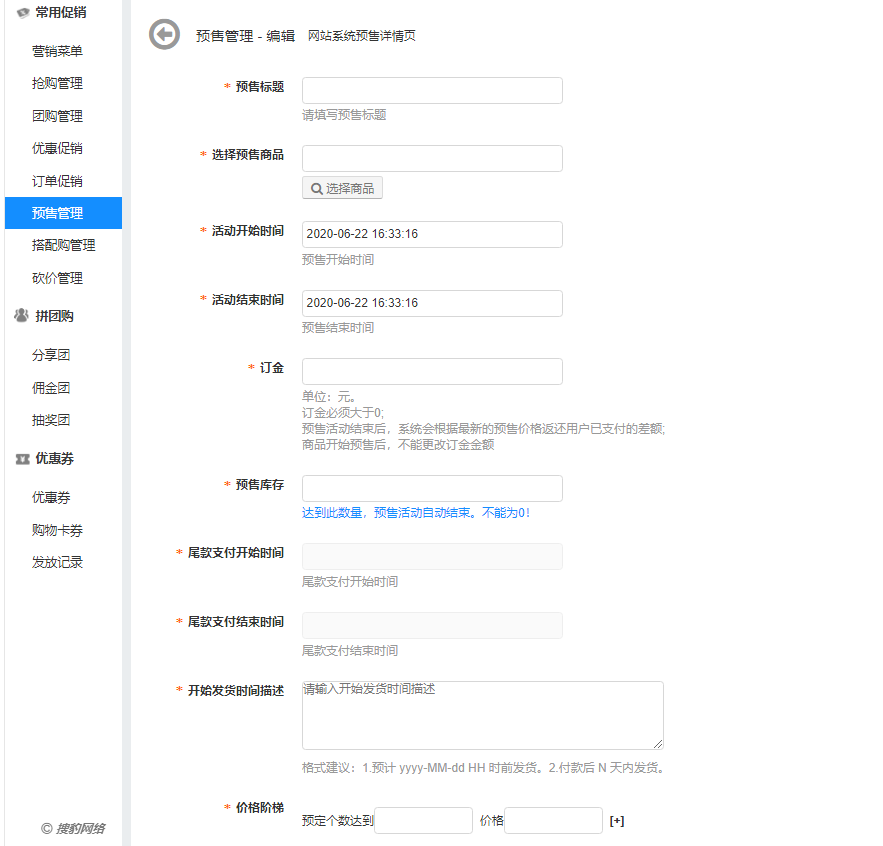
首先需要创建一个预售活动。
商家位置:商家中心--促销--预售管理
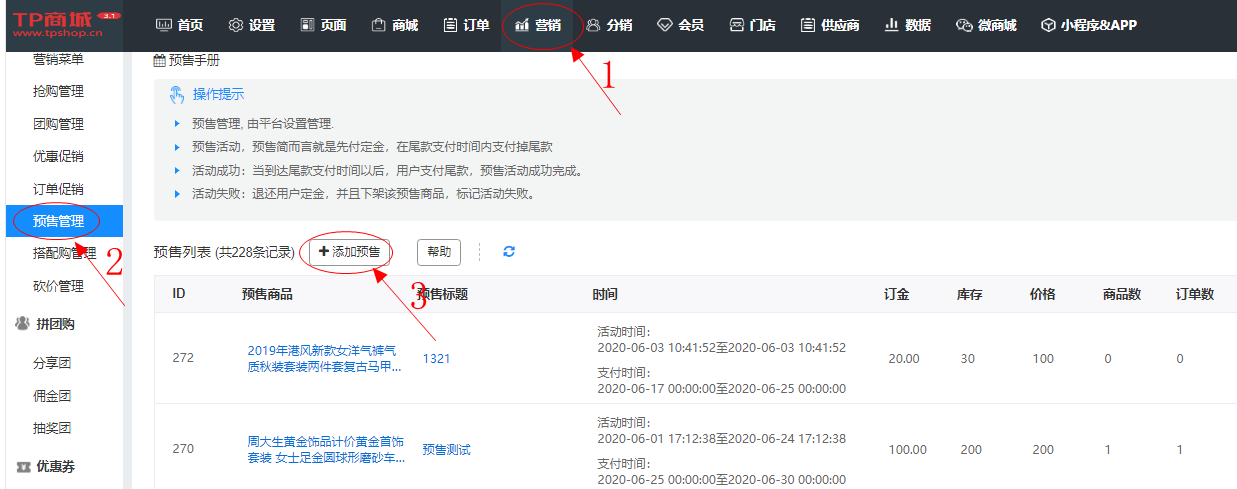
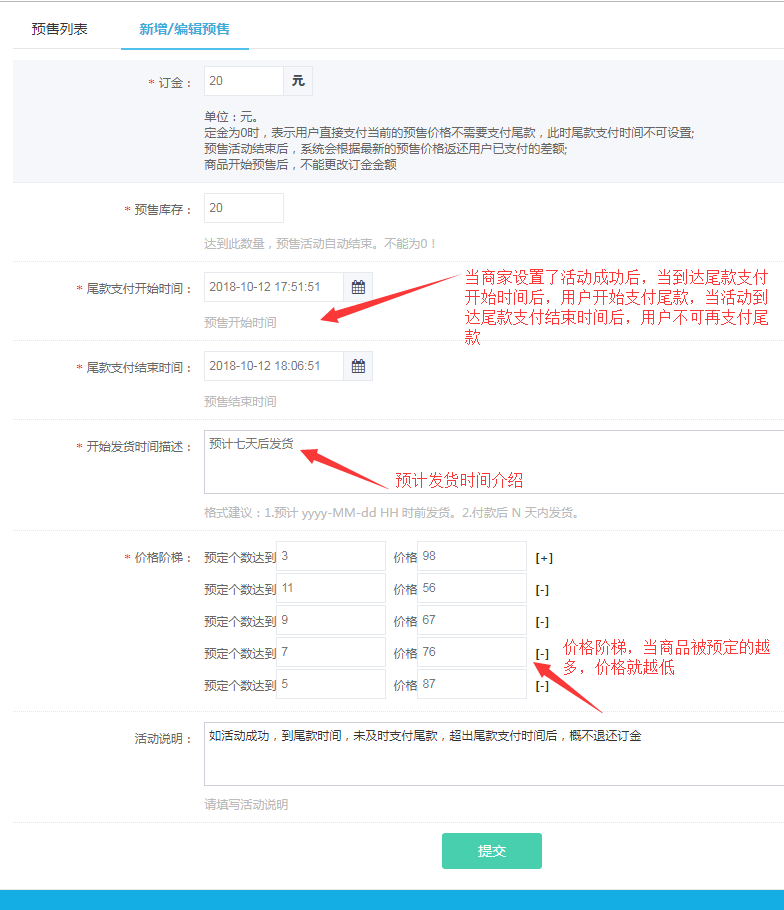
(1)订金不为0时:预售商品需要支付订金,达到尾款时间后支付尾款。
(2)订金为0时:用户不需要支付订金,可直接支付尾款,不需要设置尾款时间
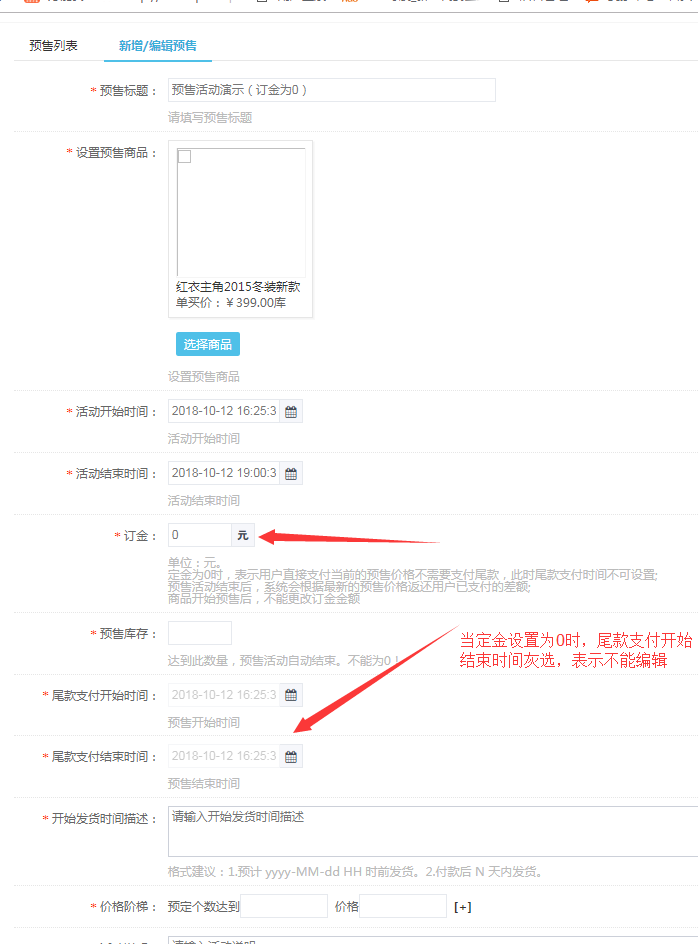
当设置好相关预售活动信息后,直接点击提交即可创建预售活动成功。
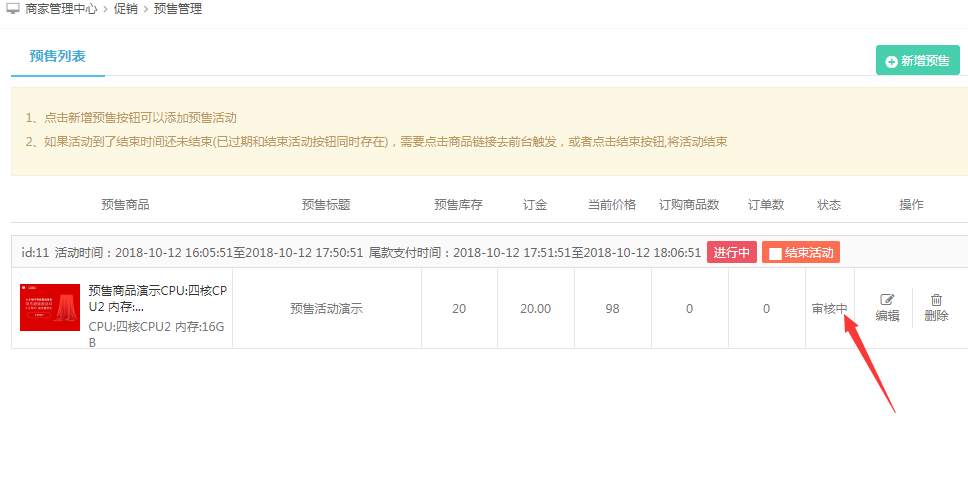
预售活动新建成功后的状态为“未审核”状态,需要等待总平台管理人员审核通过,活动才算真正的上架。
总平台审核路径:商城--促销--预售管理列表
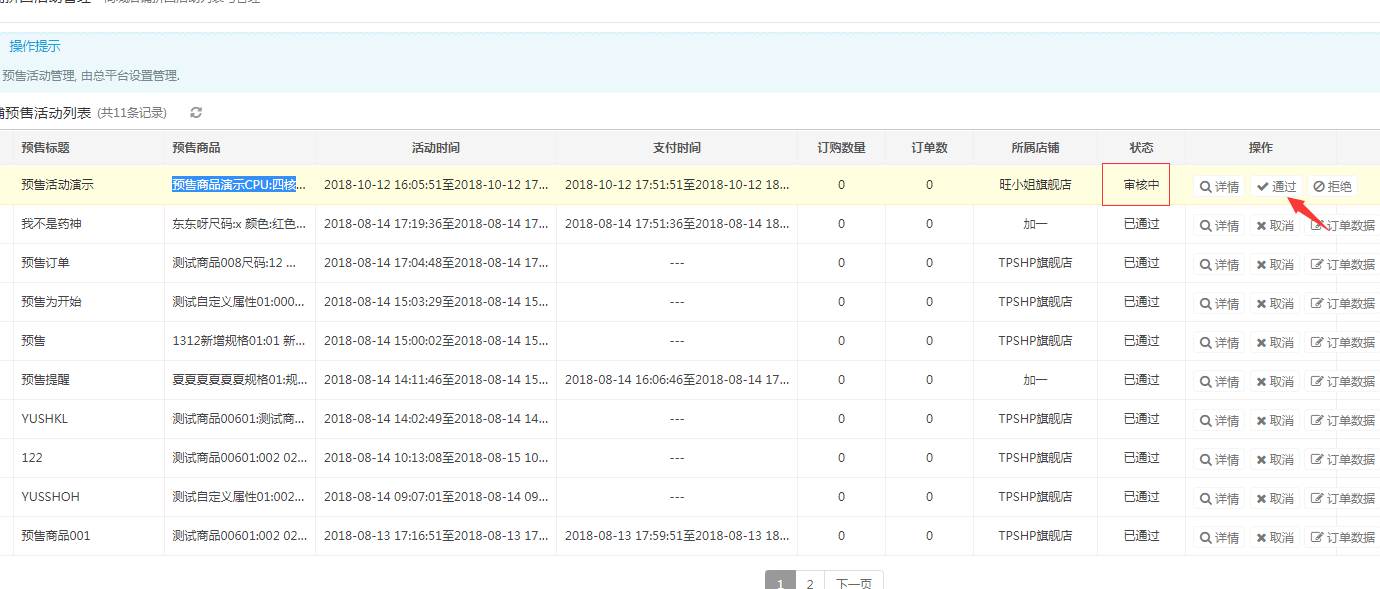
找到需要审核的预售活动点击“审核”,即是通过。
点击“拒绝”代表该活动,平台不允许上架。
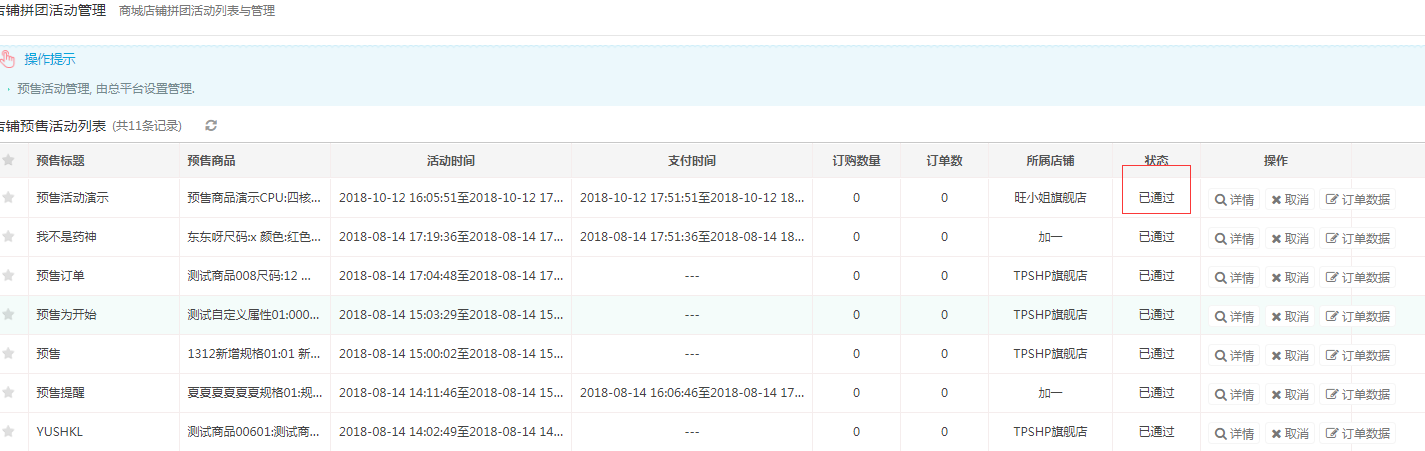
当平台通过预售活动以后,状态为“已通过”(总平台也可以取消关闭该活动)
然后这个时候,用户就可以在前台访问到这个预售商品了。
PC端访问预售商品:
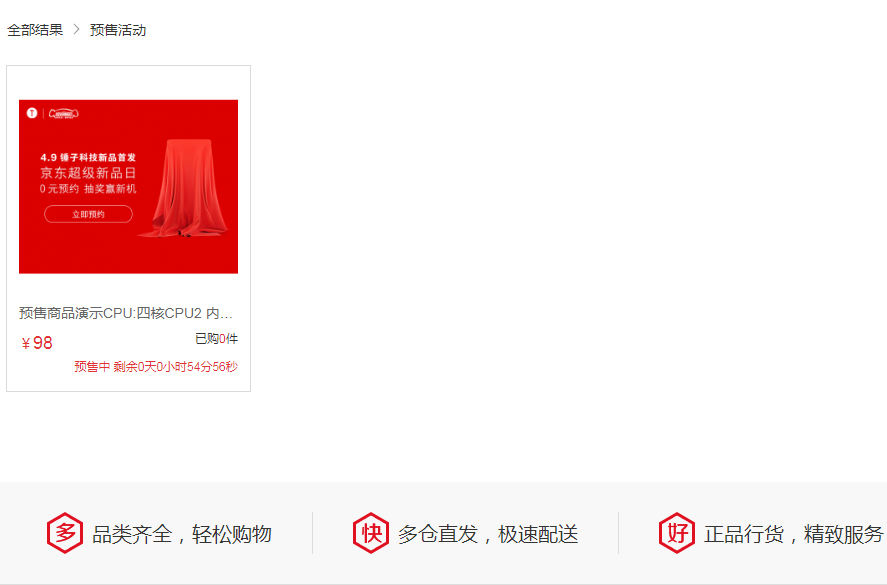
首先在首页--自定义导航栏里找到预售菜单。点击进去,
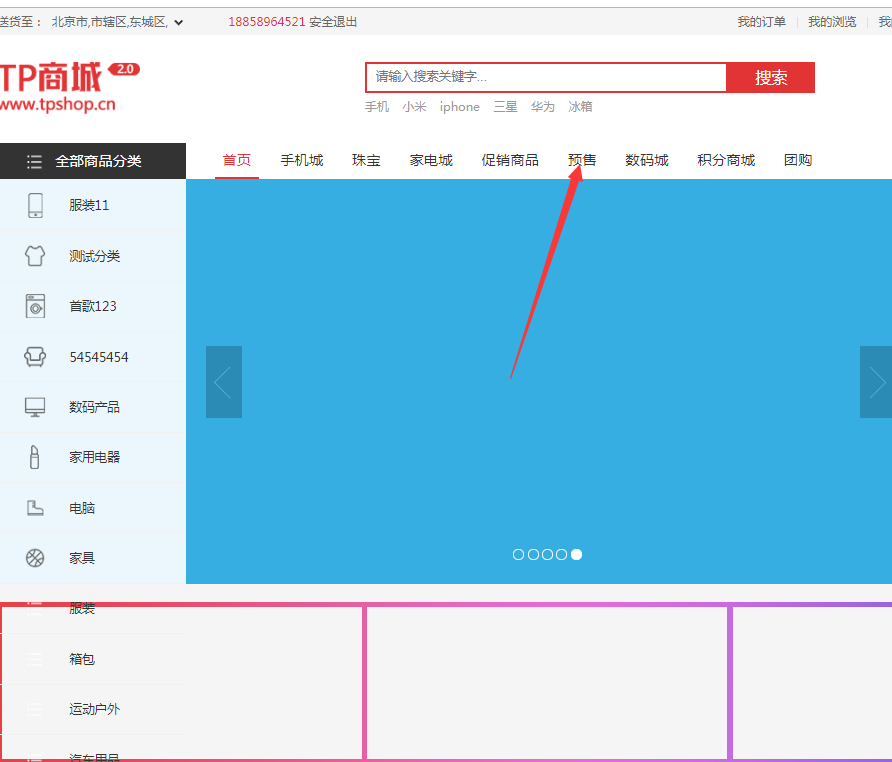
然后所有已上架的预售活动都显示在此列表。
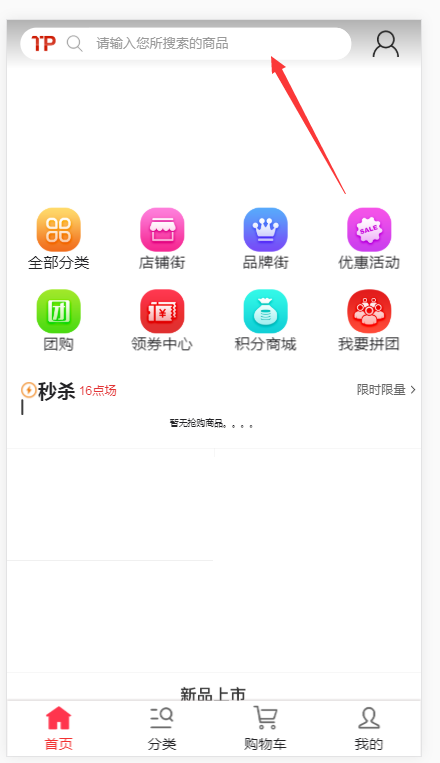
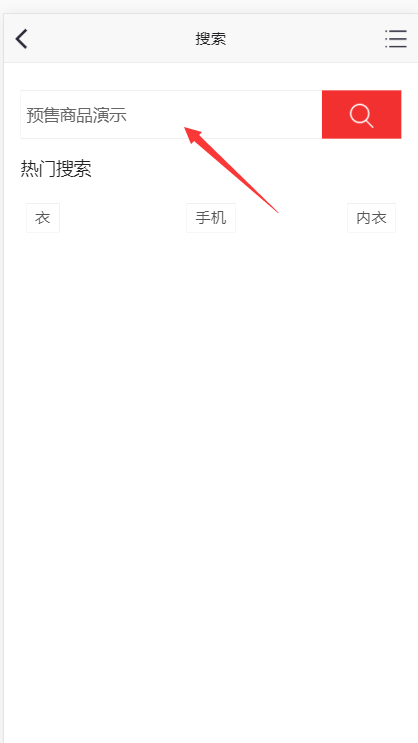
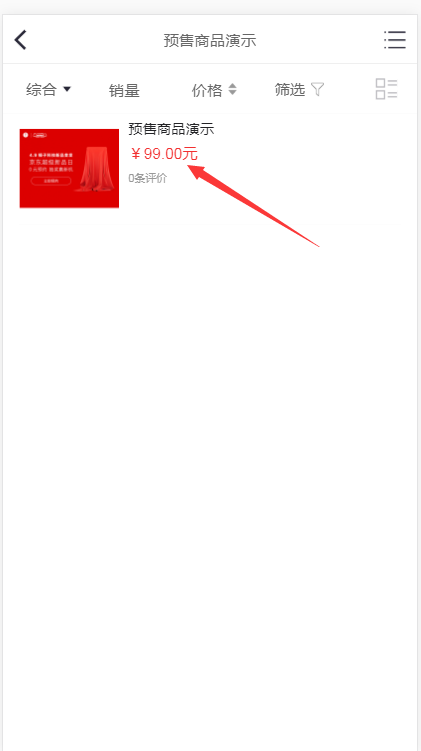
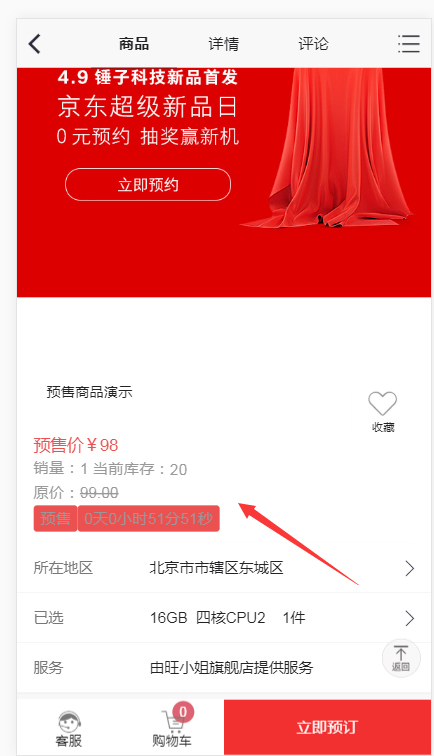
手机端访问流程(由于手机端目前没有在首页或者会员中心页放上预售列表,所以目前还是需要先搜索到这个商品,然后点击进去,才能查看到这个预售商品活动的信息)如图: