订单管理
使用手册
广告管理
模板设置
数据库管理
插件管理
分销管理
积分管理
小程序直播
第三方账号注册流程
网站模块
商品模块
订单管理模块
供应商模块
数据模块
微商城模块
小程序&APP模块
常见问题
支付对接
API接口
购物车相关接口
开发手册
支付退款接口
视频教程
FB视频教程
首页 > B2B2C商城 > 商家中心 > 订单管理 > 正文
商家--订单发货
1,在订单列表发货(订单物流--订单列表)
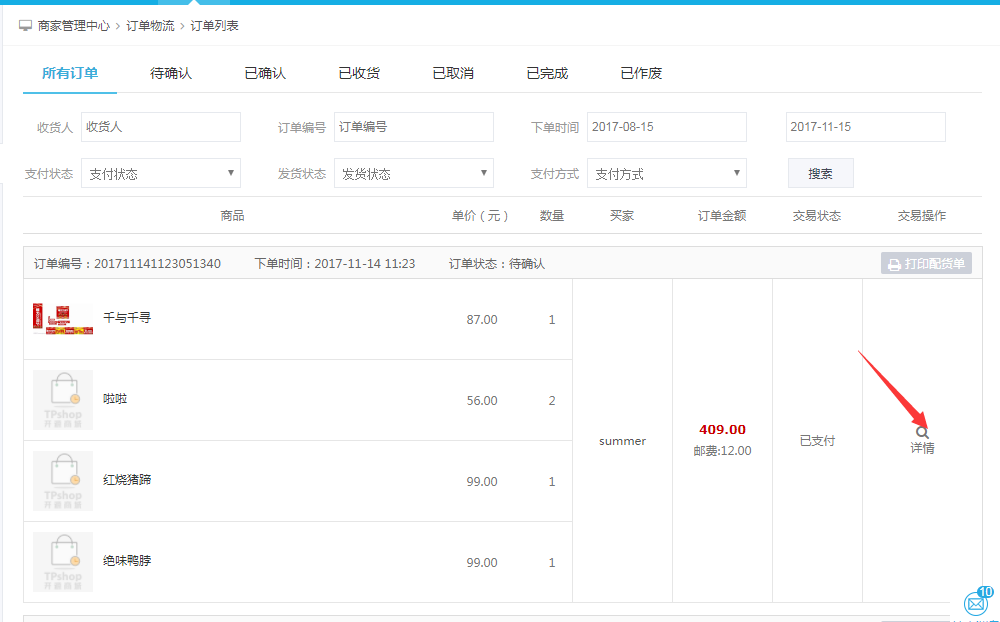
商家--订单列表里打开订单详情
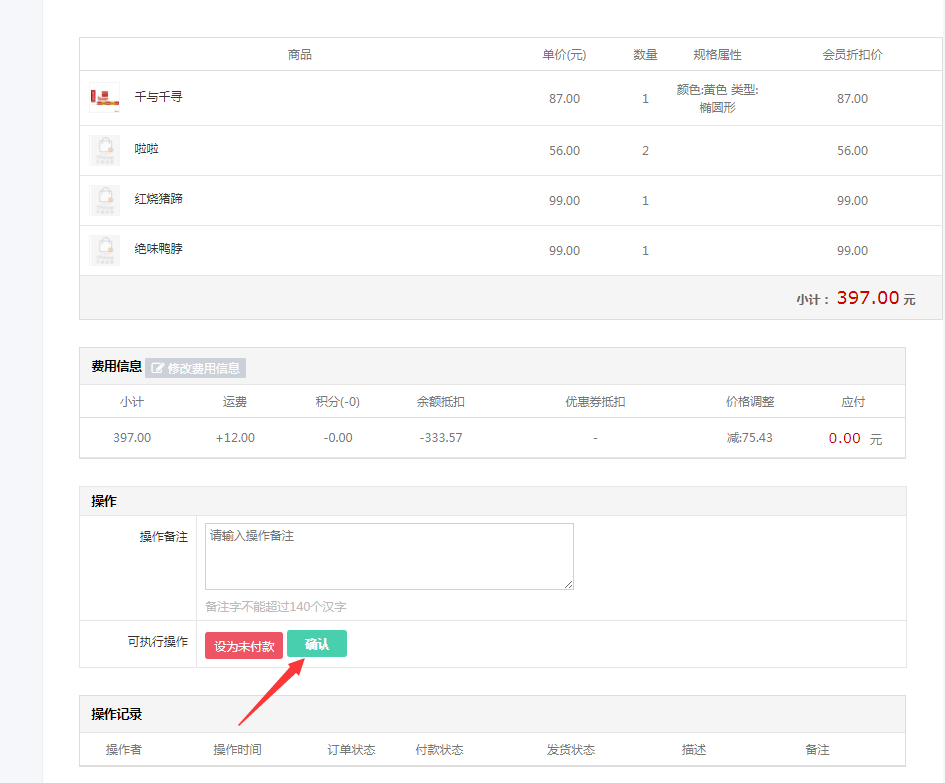
订单发货前需要先确认订单
商家确认订单后,就可以操作发货了。
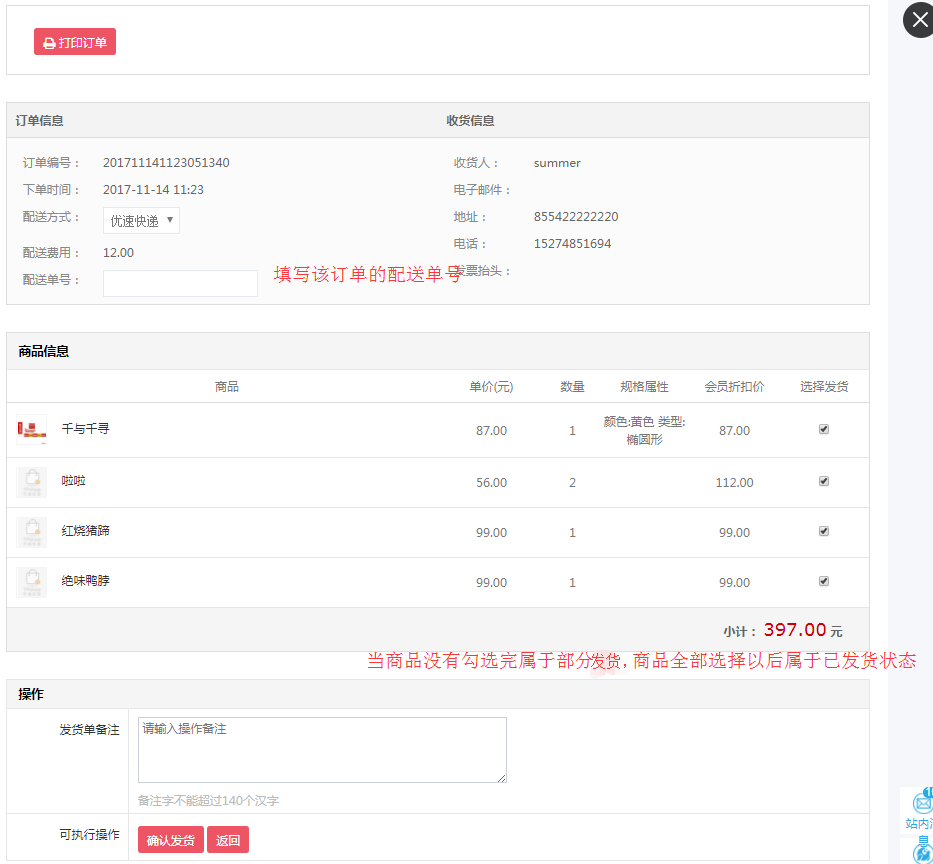
点击“确认发货”订单即可发货成功。
2,在发货商品列表发货(订单物流--发货商品)
商家在订单列表将订单确认以后,就在发货商品进行发货操作。
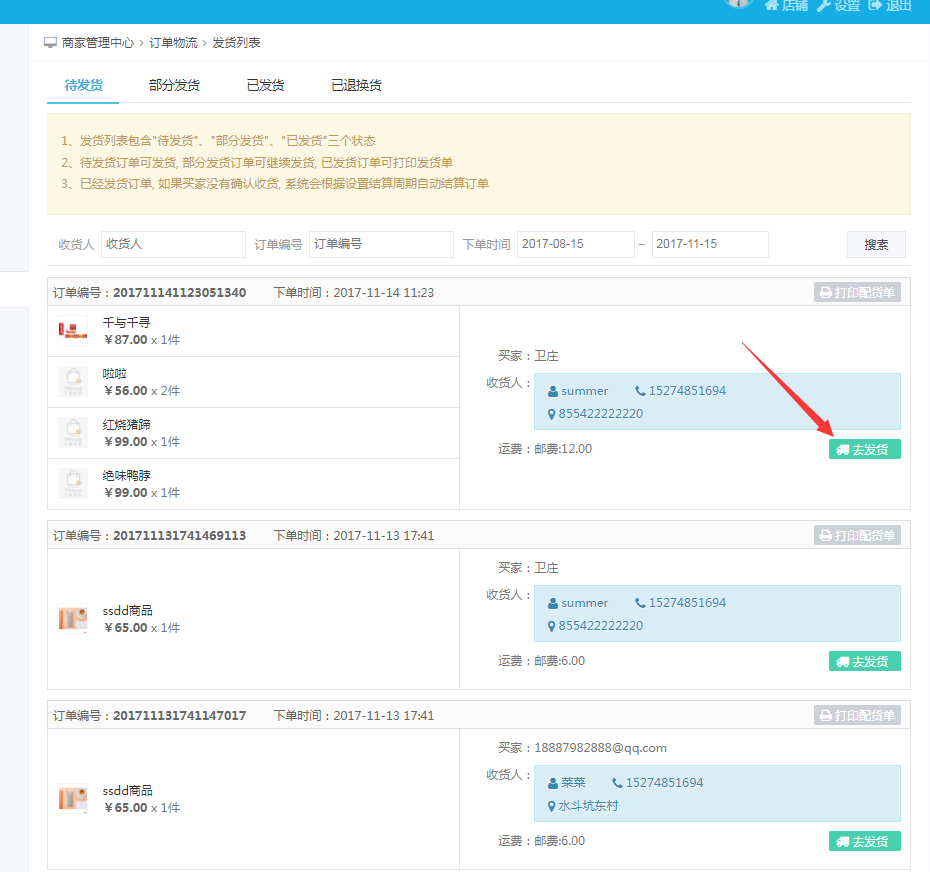
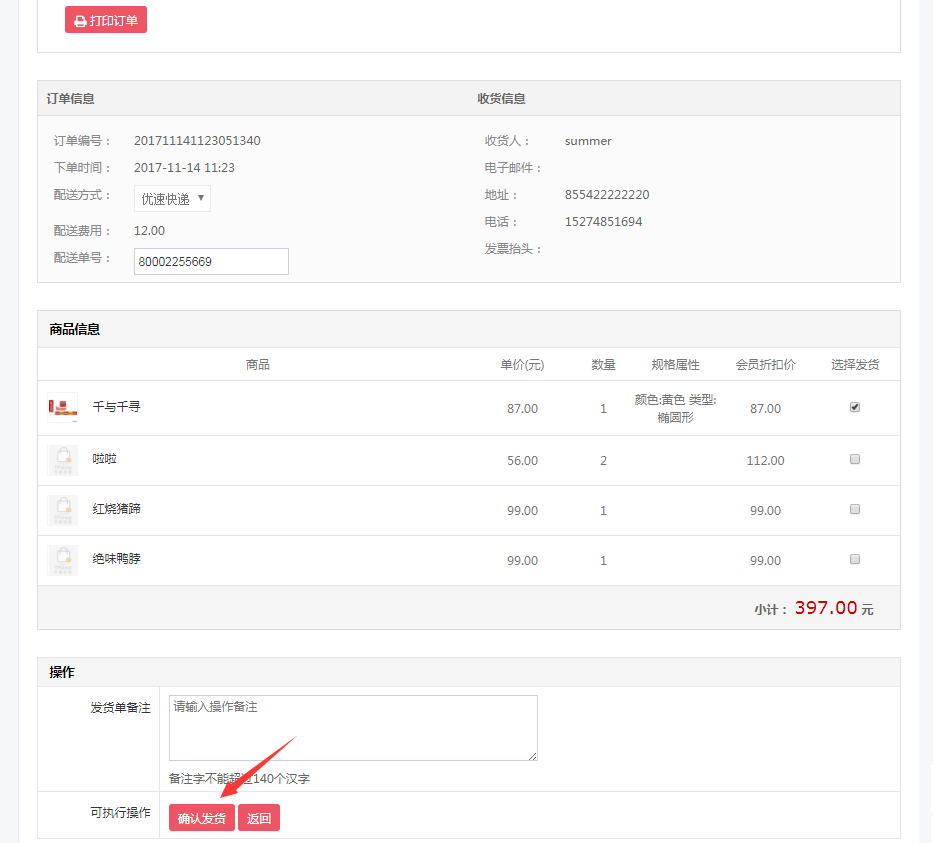
点击“确认发货”以后,由于这笔订单有四个商品但只发了其中一个商品,所以该笔订单属于部分发货。
所以在部分发货列表里可以找到这笔部分发货订单
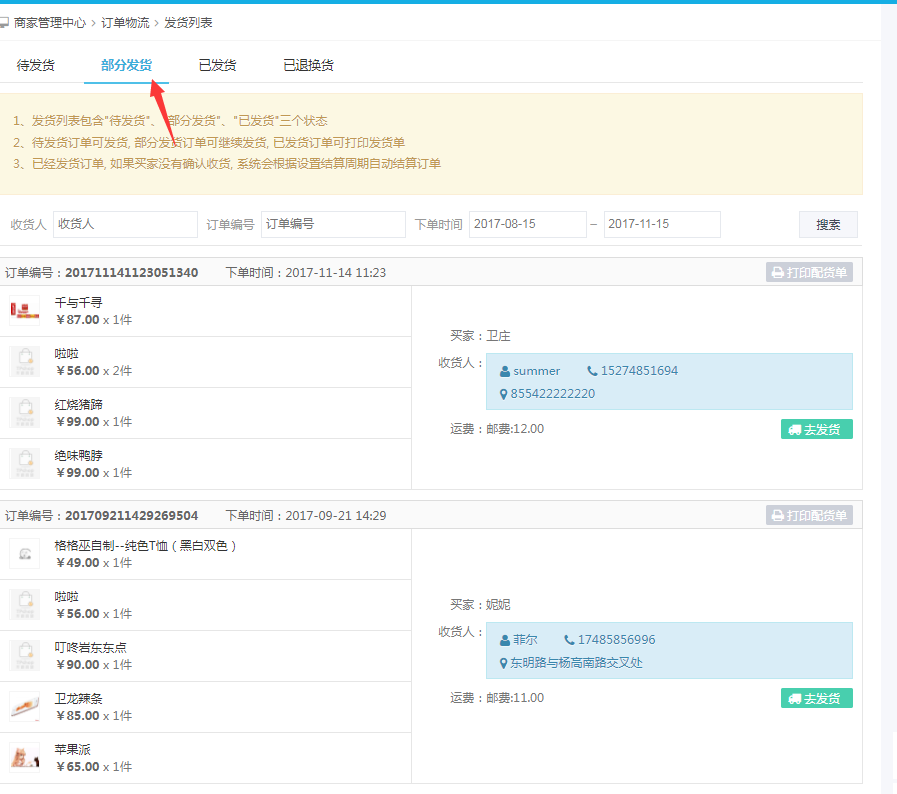
3,部分发货订单发货
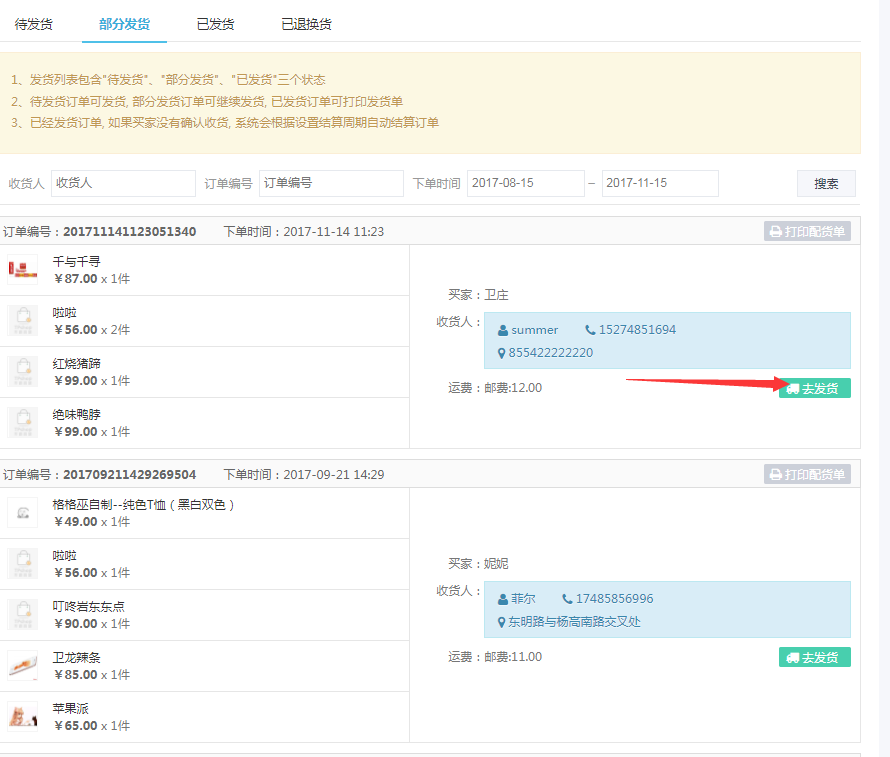
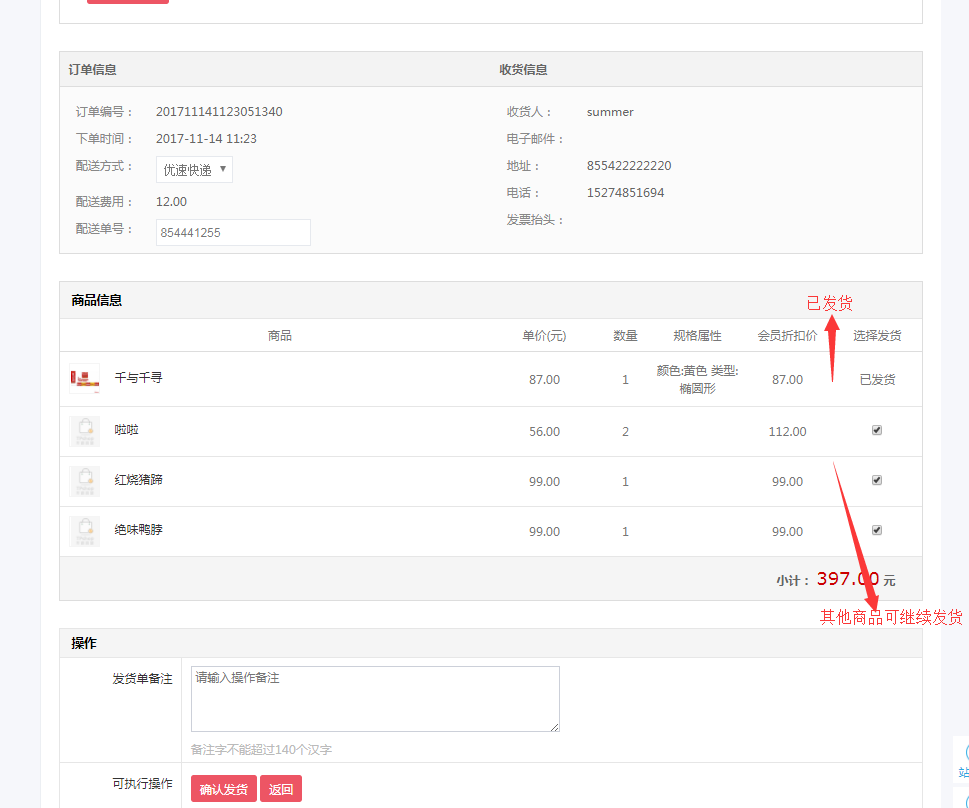
上面说的都是单笔订单发货,当然,为了商家发货更为方便,tpshop添加了批量发货功能,我们一起来了解一下吧。(订单物流--发货商品--批量发货)
订单在确认以后,到发货商品--待发货列表。
首先选中需要批量发货的订单,点击批量发货。
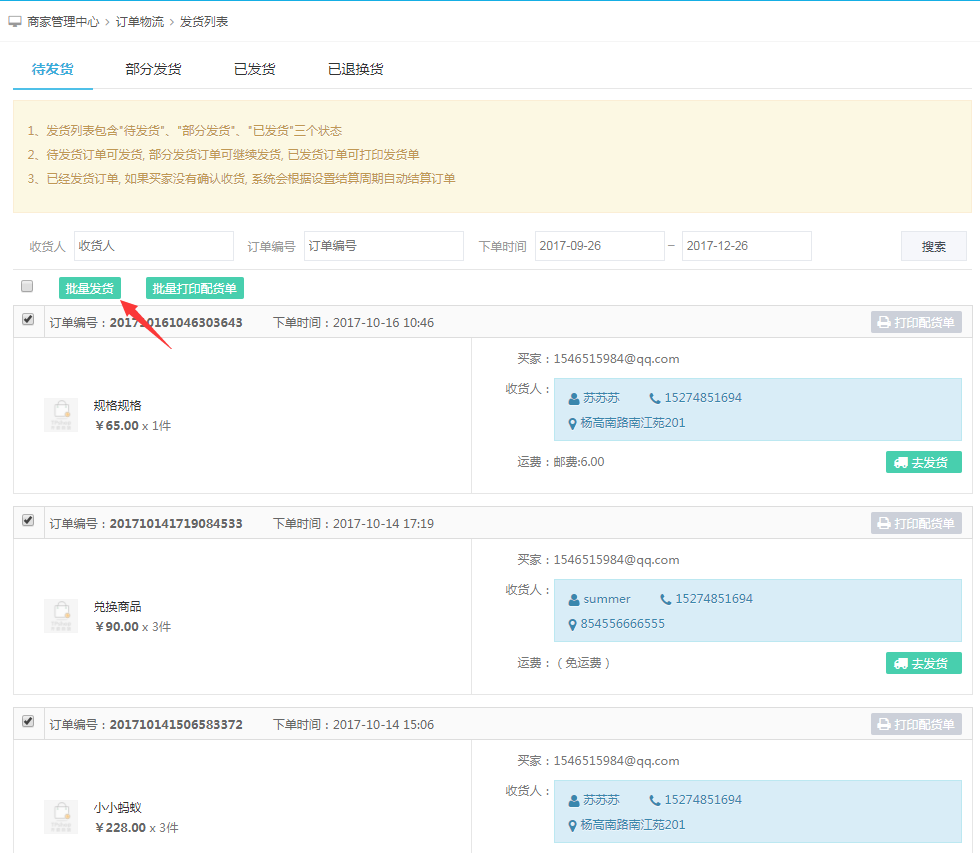
需要注意的是,所选择的同一批发货的订单必须是使用的同一个快递公司。
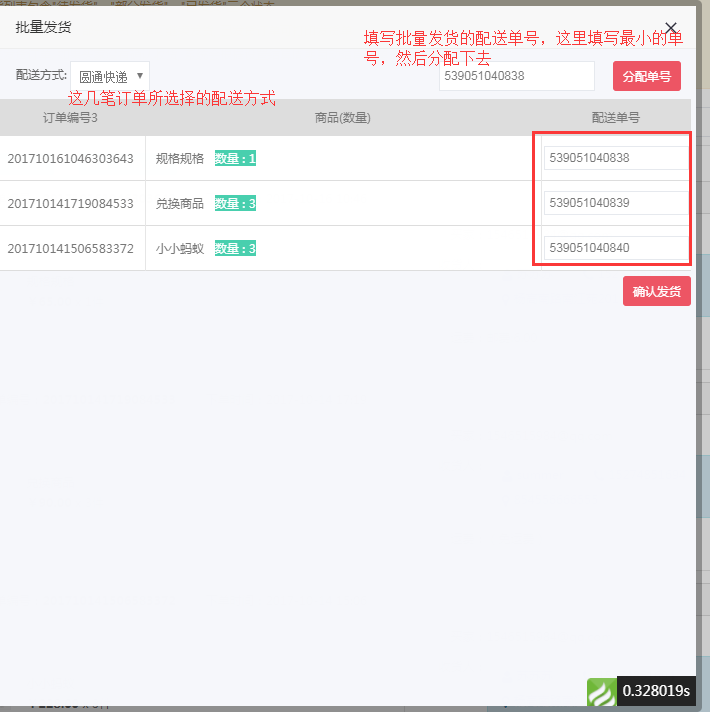
点击“确认发货”即可。
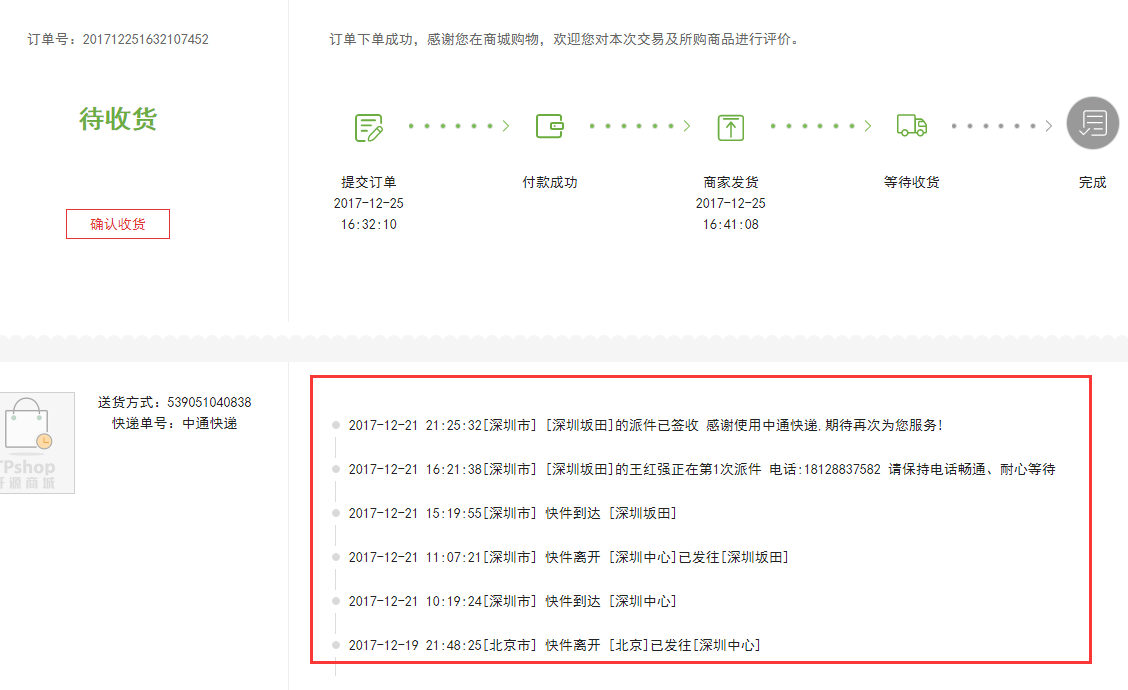
订单在发货后,用户可在订单详情里查看物流信息。